Быстрый старт
Пять шагов от открытия файла до нужного пакета.
1. Откройте захват
- Перетащите файл
.pcapили.pcapngв окно, или - нажмите Ctrl+O, или
- выберите интерфейс на стартовом экране и нажмите «Начать захват» (нужен Npcap).
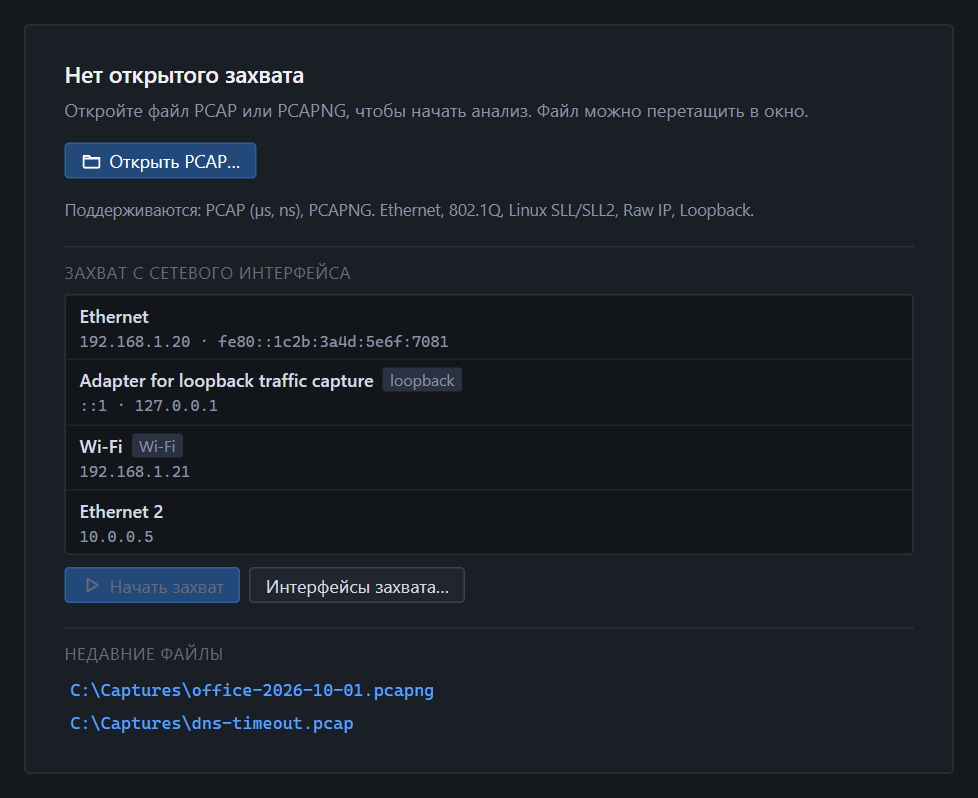 Стартовый экран. Список интерфейсов появляется, если установлен Npcap.
Пакеты видны сразу, пока файл ещё индексируется. Прогресс показан в строке состояния внизу.
2. Посмотрите на пакет
Щёлкните строку в списке. Ниже откроются две панели:
- Детали пакета — дерево протоколов от кадра до прикладного уровня;
- Байты пакета — hex-дамп. Выбранное в дереве поле подсвечивается в байтах, и наоборот.
Стрелки ↑ и ↓ переходят между пакетами, ← и → сворачивают и разворачивают узлы дерева.
3. Отфильтруйте лишнее
Введите выражение в строку фильтра и нажмите Enter:
ip.addr == 10.10.1.15 && tcp.port == 443
Быстрее всего — правой кнопкой по ячейке или полю и «Применить как фильтр». Сбросить фильтр — кнопка «Сбросить».
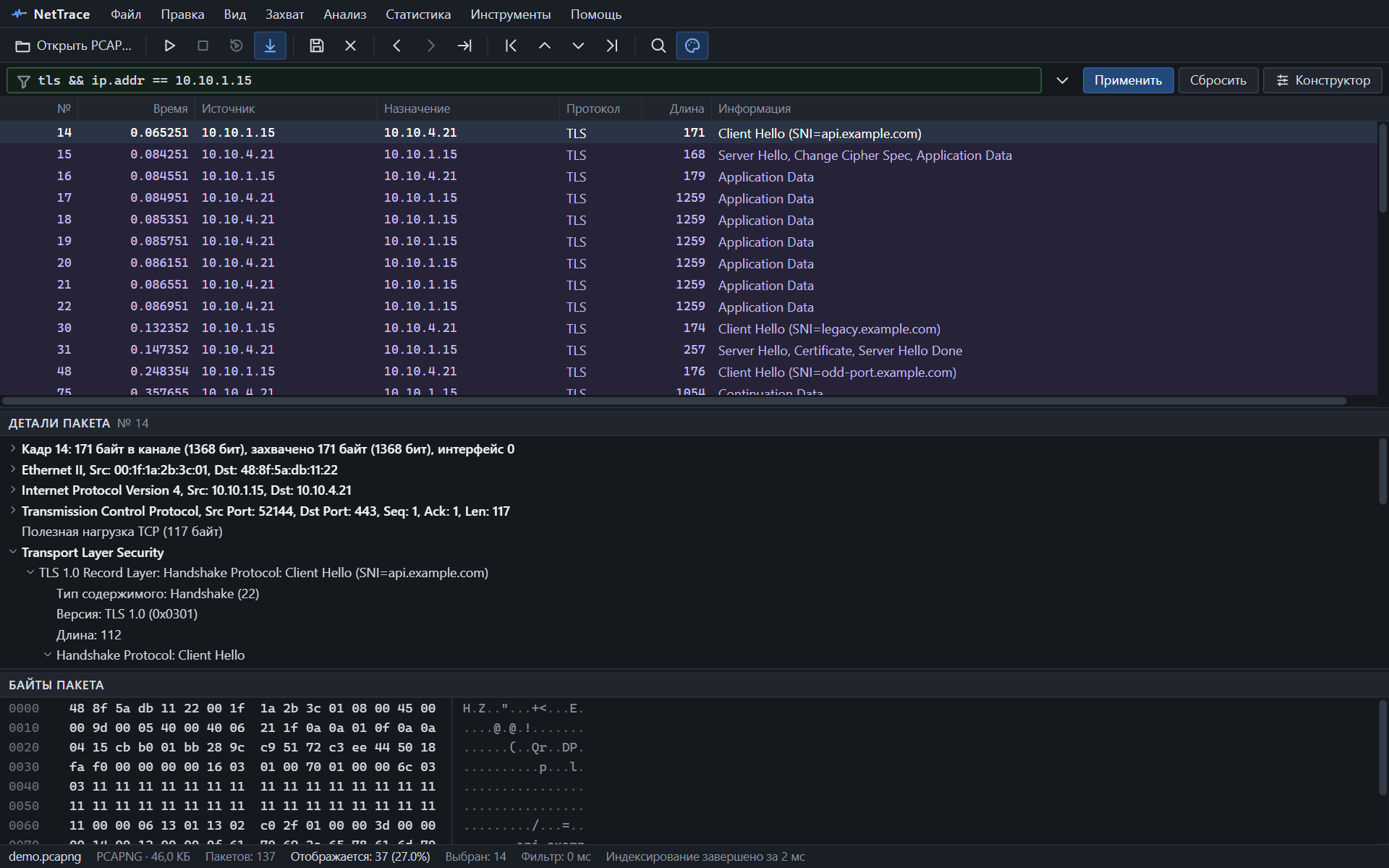 Фильтр
 tls && ip.addr == 10.10.1.15: отображается 37 пакетов из 137.
Синтаксис и все операторы — в разделе фильтры отображения, типовые выражения — в готовых фильтрах.
4. Найдите нужное
Ctrl+F открывает поиск по строке, hex-байтам, адресу, порту или домену. Найденное поле подсвечивается в дереве и в байтах. Подробнее — поиск.
5. Перейдите к потоку
Нажмите Enter на пакете или выберите в контекстном меню «Открыть поток». Справа откроется панель с потоком: участники, объём, RTT, ретрансмиссии.
Оттуда же:
- «Показать пакеты потока» — фильтр по этому потоку;
- «Последовательность» — лестничная диаграмма;
- «Содержимое» — данные потока как текст или hex.
Что дальше
- Окно программы — где что находится.
- Потоки и TCP-анализ — как читать счётчики.
- Сочетания клавиш.