Окно программы
Из чего состоит окно и где находится каждая функция.
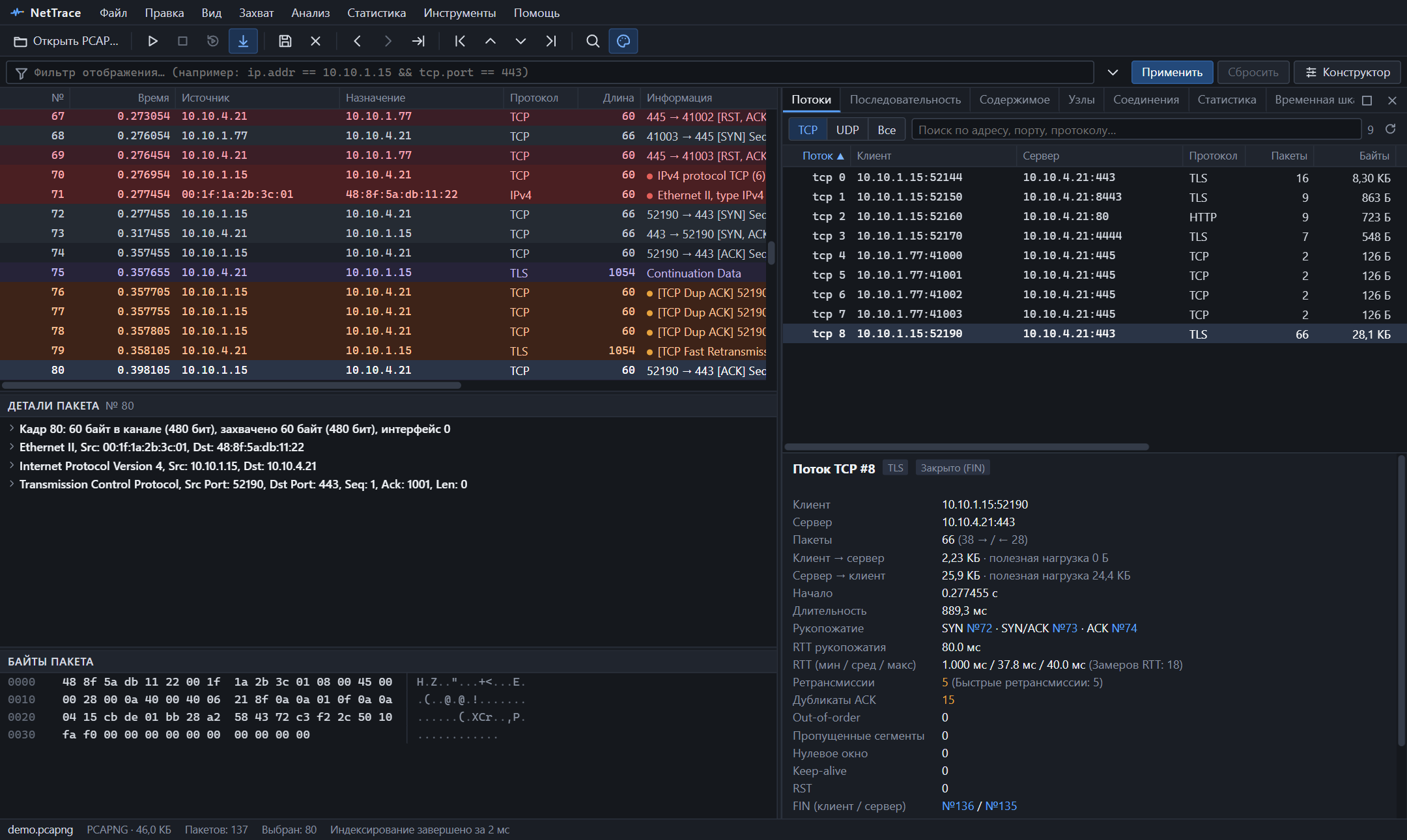 Слева — список, детали и байты. Справа — боковая панель инструментов.
Области окна
| Область | Что в ней |
|---|---|
| Меню | Все команды программы |
| Панель инструментов | Открытие, захват, сохранение, навигация, поиск, раскраска |
| Строка фильтра | Фильтр отображения, история, конструктор |
| Список пакетов | По строке на пакет |
| Детали пакета | Дерево протоколов выбранного пакета |
| Байты пакета | Hex-дамп выбранного пакета |
| Боковая панель | Потоки, последовательность, содержимое, узлы, соединения, статистика, шкала, индикаторы |
| Строка состояния | Файл, число пакетов, фильтр, выбор, индексирование, захват |
Границы между областями перетаскиваются мышью. Размеры запоминаются.
Панель инструментов

Слева направо:
| Кнопка | Действие | Клавиши |
|---|---|---|
| Открыть PCAP… | Открыть файл захвата | Ctrl+O |
| ▷ | Начать захват | Ctrl+E |
| □ | Остановить захват | Ctrl+E |
| ↻ | Перезапустить захват с теми же параметрами | Ctrl+R |
| ↓ | Автопрокрутка к новым пакетам | |
| Дискета | Сохранить отображаемые пакеты | Ctrl+S |
| ✕ | Закрыть файл | Ctrl+W |
| ‹ › | Назад и вперёд по истории выбора | Alt+←, Alt+→ |
| →| | Перейти к пакету по номеру | Ctrl+G |
| |‹ ‹ › ›| | Первый, предыдущий, следующий, последний пакет | Ctrl+Home, ↑, ↓, Ctrl+End |
| Лупа | Найти пакет | Ctrl+F |
| Палитра | Включить или выключить раскраску |
Меню
| Меню | Команды |
|---|---|
| Файл | Открыть, недавние файлы, сохранить отображаемые пакеты, свойства захвата, закрыть |
| Правка | Найти пакет, перейти к пакету, правила раскраски |
| Вид | Формат времени, раскраска, временная шкала, индикаторы |
| Захват | Интерфейсы, начать, остановить, перезапустить, автопрокрутка |
| Анализ | Применить и сбросить фильтр, конструктор, поток, содержимое, последовательность, индикаторы |
| Статистика | Свойства захвата, иерархия протоколов, соединения, узлы, потоки, временная шкала |
| Инструменты | Правила раскраски, справочник полей фильтра |
| Помощь | Сочетания клавиш, справочник полей, обновления, о программе |
Боковая панель
Открывается из меню «Статистика» и «Анализ», из контекстных меню и клавишей Enter на пакете.
| Вкладка | Раздел |
|---|---|
| Потоки | Потоки и TCP-анализ |
| Последовательность | Диаграмма последовательности |
| Содержимое | Содержимое потока |
| Узлы, Соединения | Узлы и соединения |
| Статистика | Статистика |
| Временная шкала | Временная шкала |
| Индикаторы | Индикаторы |
Кнопки в правом углу панели:
- □ — развернуть панель на всё окно; повторное нажатие возвращает размер;
- ✕ — закрыть панель.
Щелчок по пакету внутри развёрнутой панели не сворачивает её. Ширину панели меняет граница слева.
Строка состояния

| Поле | Значение |
|---|---|
| Имя файла | Открытый файл или интерфейс захвата |
| Формат и размер | PCAP или PCAPNG, размер на диске |
| Пакетов | Всего пакетов в захвате |
| Отображается | Сколько пакетов прошло фильтр и какая это доля |
| Выбран | Номер выбранного пакета |
| Выделено | Диапазон байт выбранного поля |
| Фильтр | Время применения фильтра |
| Индексирование | Прогресс или время, за которое файл проиндексирован |
Во время захвата здесь же видно имя интерфейса и счётчики «записано» и «отброшено».
Свойства захвата
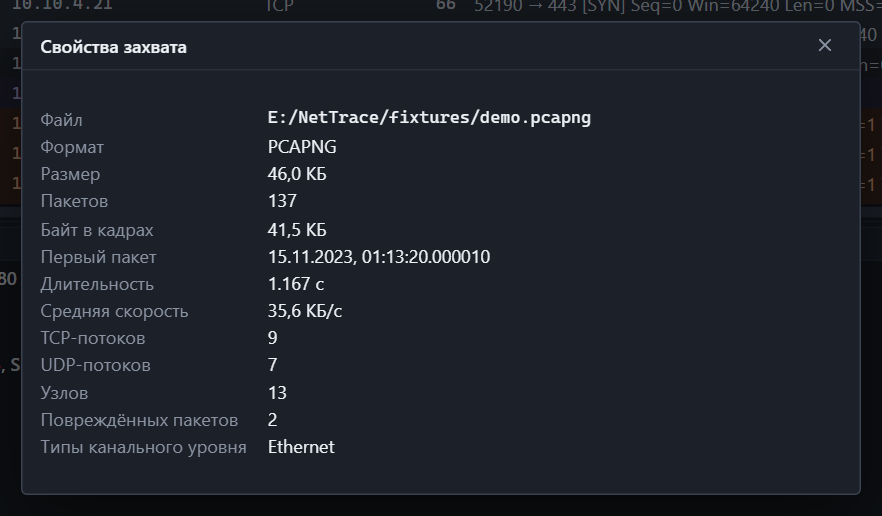
Файл → Свойства захвата показывает сводку: путь, формат, размер, число пакетов и байт, время первого пакета, длительность, среднюю скорость, число TCP- и UDP-потоков, узлов, повреждённых пакетов и типы канального уровня.
Формат времени
Вид → Формат времени задаёт, что показывает колонка «Время»:
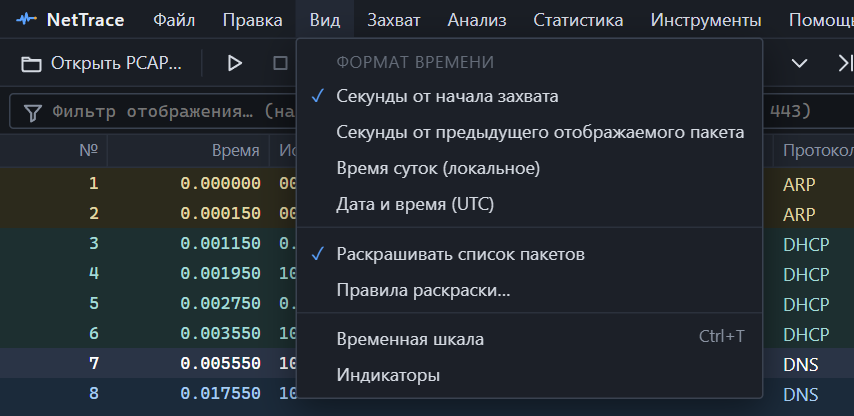
| Формат | Пример | Когда удобен |
|---|---|---|
| Секунды от начала захвата | 0.065251 |
По умолчанию |
| Секунды от предыдущего отображаемого пакета | 0.000200 |
Паузы и задержки между пакетами |
| Время суток (локальное) | 14:03:27.120455 |
Сопоставление с логами |
| Дата и время (UTC) | 2026-10-01 11:03:27.120455 |
Сопоставление между часовыми поясами |